> For the complete documentation index, see [llms.txt](https://help.xpert.lever.me/llms.txt). Markdown versions of documentation pages are available by appending `.md` to page URLs; this page is available as [Markdown](https://help.xpert.lever.me/undefined/influencer_center/partnership_data.md).
# 파트너십 데이터
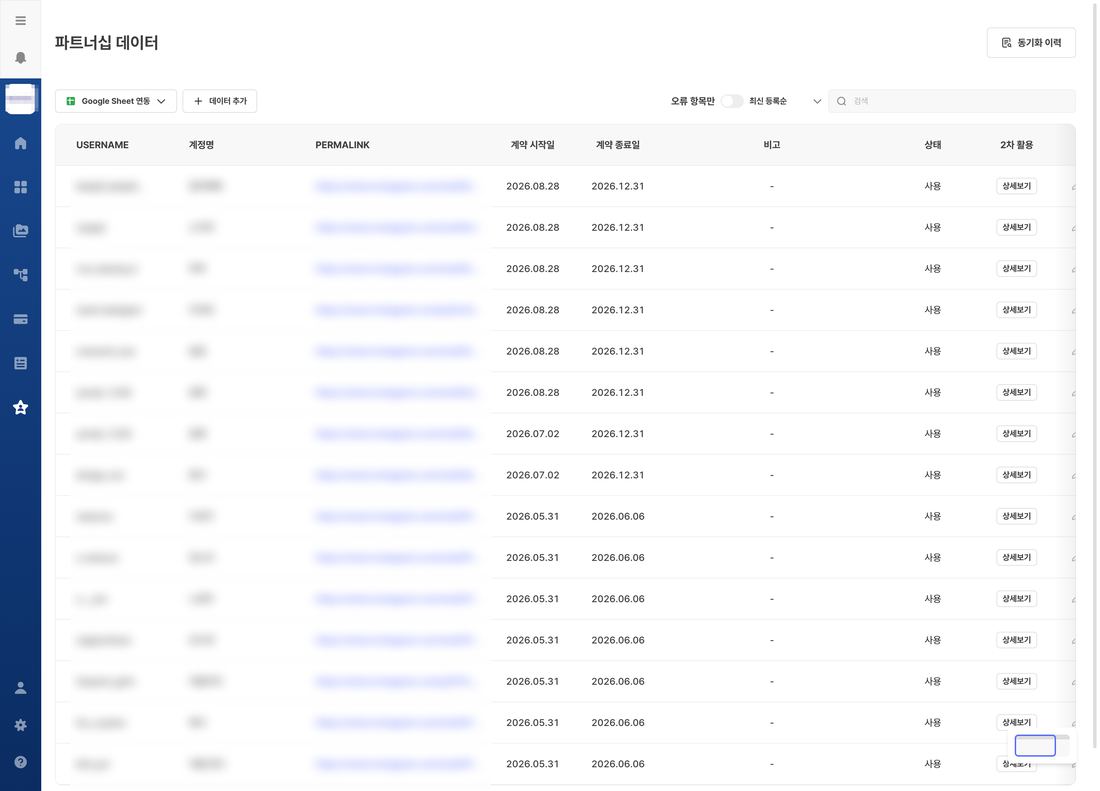
파트너십 데이터는 광고로 쓸 게시물과 계약 정보를 한곳에 모아 관리할 수 있는 화면입니다. 파트너십 데이터에 등록된 게시물이 광고 생성과 캘린더, 성과 분석의 기준이 됩니다.
## 관리 테이블
| 컬럼 | 설명 |
| --------------- | -------------------------------------- |
| USERNAME | 인플루언서 인스타그램 username |
| 계정명 | 인플루언서 이름 |
| PERMALINK | 게시물 URL. 클릭하면 원본 게시물로 이동합니다 |
| 계약 시작일 / 계약 종료일 | 인플루언서와의 계약기간 |
| 비고 | 메모 |
| 상태 | `사용` 또는 `미사용`. 이 게시물로 만든 광고가 있는지 표시합니다 |
| 2차 활용 | `상세보기` 버튼입니다. 이 게시물로 만든 광고 목록이 표시됩니다 |
테이블 위쪽에서는 `Google Sheet 연동` 드롭다운과 `데이터 추가`, `동기화 이력`, `오류 항목만` 토글, 정렬, 검색을 사용할 수 있습니다. 정렬 기준은 최신 등록순(기본), 오래된 등록순, 계정명 가나다순, 계약 시작일순, 계약 종료일순, 사용 상태순 중에서 선택할 수 있습니다.
콘텐츠 수집이 아직 끝나지 않은 항목은 `대기 중`으로 표시되며 수집이 끝나면 상태가 자동으로 바뀝니다.
## 2차 활용 상세보기
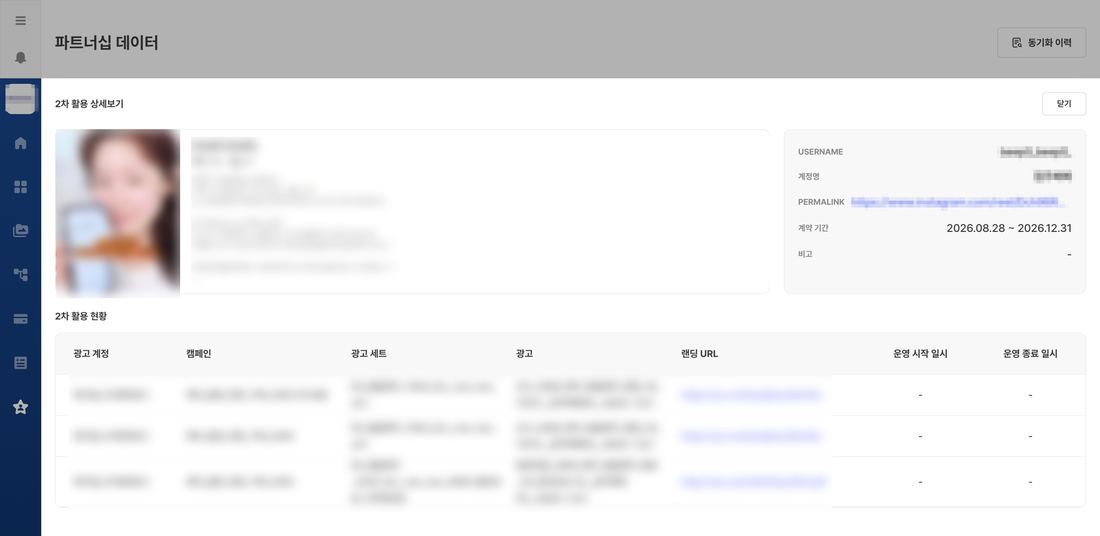
`상세보기`를 누르면 `2차 활용 상세보기` 화면이 표시되며, 위쪽에서 USERNAME, 계정명, PERMALINK, 계약 기간, 비고를 확인할 수 있습니다. 아래 `2차 활용 현황` 표에서는 이 게시물로 만든 광고를 광고 계정, 캠페인, 광고 세트, 광고, 랜딩 URL, 운영 시작 일시, 운영 종료 일시와 함께 확인할 수 있습니다.
생성에 실패한 광고는 이 목록에서 제외되므로 이 표를 그대로 2차 활용 내역으로 사용할 수 있습니다. 실패한 건은 성과 테이블에서 확인한 뒤 다시 시도해 주세요.
## 등록 방법
| 방법 | 용도 |
| ----------------------------------------------------------------------------- | -------------------------------------------------------- |
| [Google Sheets 연동](/undefined/influencer_center/partnership_data/auto_ops.md) | 수십에서 수백 건의 광고를 지속적으로 관리하거나, 광고 생성과 활성화·비활성화까지 자동으로 처리할 때 |
| 직접 입력 | 소수의 게시물을 추가하거나 계약기간만 수정할 때 |
## 직접 입력하기
1. 테이블 위쪽 `데이터 추가`를 누르면 빈 행이 생깁니다.
2. 행을 더블클릭하면 수정 모드로 바뀌며 한 번에 한 행씩 고칠 수 있습니다. 저장하지 않고 화면을 벗어나면 입력한 내용이 사라집니다.
이미 등록된 행에서 고칠 수 있는 값은 계약 시작일, 계약 종료일, 비고 세 가지입니다. USERNAME과 계정명, PERMALINK는 새 행을 추가할 때만 입력할 수 있으니, 이 값을 바꿔야 한다면 행을 지우고 새로 등록해 주세요. 잘못 붙여넣은 값을 나중에 고칠 때 Xpert와 시트 데이터가 달라지는 것을 방지하기 위한 제한입니다.
테이블에서는 복사와 붙여넣기(Ctrl+C / Ctrl+V)를 사용할 수 있으며, 체크박스로 선택한 행을 삭제할 수 있습니다. 직접 입력한 내용도 다음 동기화 때 Google Sheets에 반영됩니다.
## 입력 오류 자동 확인
데이터를 직접 입력하거나 동기화할 때 Xpert가 값을 자동으로 검사하므로, 광고 생성 단계에서 발생할 수 있는 오류를 미리 확인할 수 있습니다.
* **검사 시점** : 직접 입력해 저장할 때(실시간), Google Sheets를 동기화할 때
* **검사 항목** : `permalink`가 인스타그램 게시물 주소 형식인지, `campaign` / `adset` / `ad_account` 값이 메타에서 수집한 목록에 실제로 있는지
* **오류 처리** : 오류가 있어도 동기화는 중단되지 않으며, 정상 항목만 반영됩니다. 오류 항목은 `오류 항목만` 토글로 확인할 수 있습니다
Google Sheets에서는 검사 결과를 행 배경색과 `sync_message` 컬럼으로 확인할 수 있습니다.
| 행 배경색 | 의미 |
| ----- | --------------------------------------------------------------- |
| 연한 초록 | 정상 반영된 행입니다 |
| 연한 노랑 | 반영은 됐지만 광고 생성에 실패한 행입니다 |
| 연한 빨강 | 동기화 자체가 실패한 행입니다. 시트 맨 아래로 이동하며, 수정하지 않아도 같은 행이 중복으로 추가되지는 않습니다 |
광고 생성 패널에서 계정, 캠페인, 광고세트를 직접 선택할 때는 오류를 넘길 수 없고 반드시 검증을 통과해야 합니다.