> For the complete documentation index, see [llms.txt](https://help.xpert.lever.me/llms.txt). Markdown versions of documentation pages are available by appending `.md` to page URLs; this page is available as [Markdown](https://help.xpert.lever.me/influencer_marketing/influencer_center/setup.md). Agents can also search and read this documentation through its [MCP server](https://help.xpert.lever.me/~gitbook/mcp).
# 시작 전 확인사항
게시물이 수집되기 위해선 메타 광고계정 등록, Xpert 조직 자산 권한 부여, 인스타그램 계정 자산 연결이 모두 필요합니다.
아래 설정은 모두 브랜드의 광고계정, 페이스북 페이지, 인스타그램 계정에 하는 것이며, 인플루언서의 인스타그램 계정은 연결하거나 권한을 받지 않아도 됩니다. 인플루언서와 협업한 적이 없어도 아래 셋업은 지금 진행하실 수 있으며, 협업 게시물을 광고로 쓰기 위해 준비할 일은 자주 묻는 질문의 [인플루언서와 협업한 적이 없어도 사용할 수 있나요?](https://help.xpert.lever.me/influencer_marketing/influencer_center/faq.md) 항목에서 확인해 주세요.
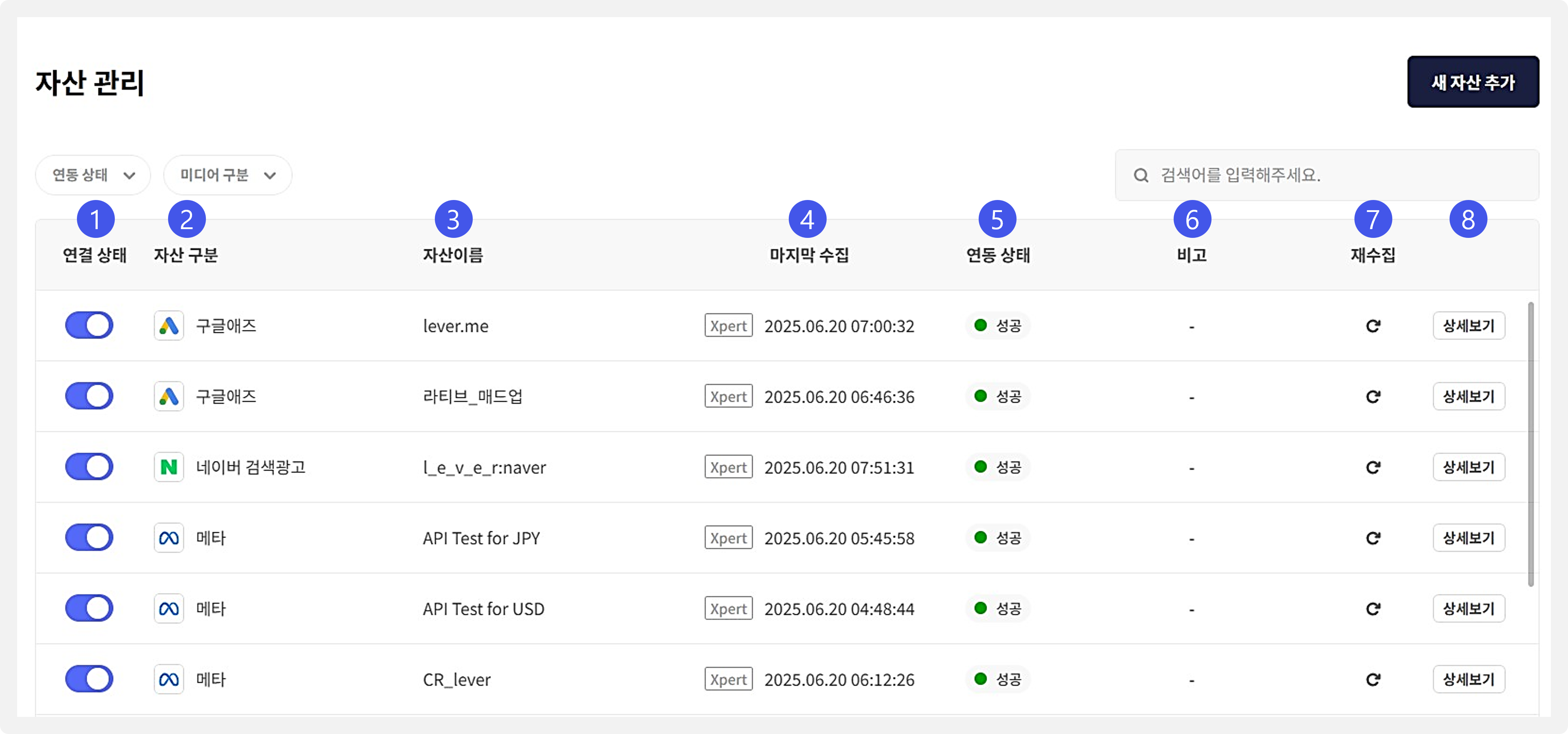
Xpert의 [자산 관리하기](https://help.xpert.lever.me/asset_mgmt/menu.md) 메뉴에 메타 광고계정이 이미 있고 연결 상태가 활성화되어 있다면 **메타 광고계정이 이미 Xpert에 등록되어 있는 경우**를, 그렇지 않다면 **메타 광고계정을 처음 등록하는 경우**를 따라 주세요.
## 메타 광고계정을 처음 등록하는 경우
1. 조직 자산으로 등록된 메타 계정이 없다면 [조직 자산 관리](https://help.xpert.lever.me/xpert_admin_page/xap/asset_mgmt)에서 Xpert 관리자의 등록이 필요합니다. Xpert 관리자가 아니시라면 조직의 Xpert 관리자에게 등록을 요청해 주세요.
2. 메타 비즈니스 설정에서 아래 **Xpert에 권한 부여 (메타)**의 표에 있는 설정을 모두 진행합니다.
3. Xpert의 [자산 관리하기](https://help.xpert.lever.me/asset_mgmt/menu.md) 메뉴에서 메타 광고계정을 추가한 후 연결 상태를 활성화합니다. 목록에 광고계정이 없다면 2단계의 광고계정 권한을 다시 확인해 주세요.
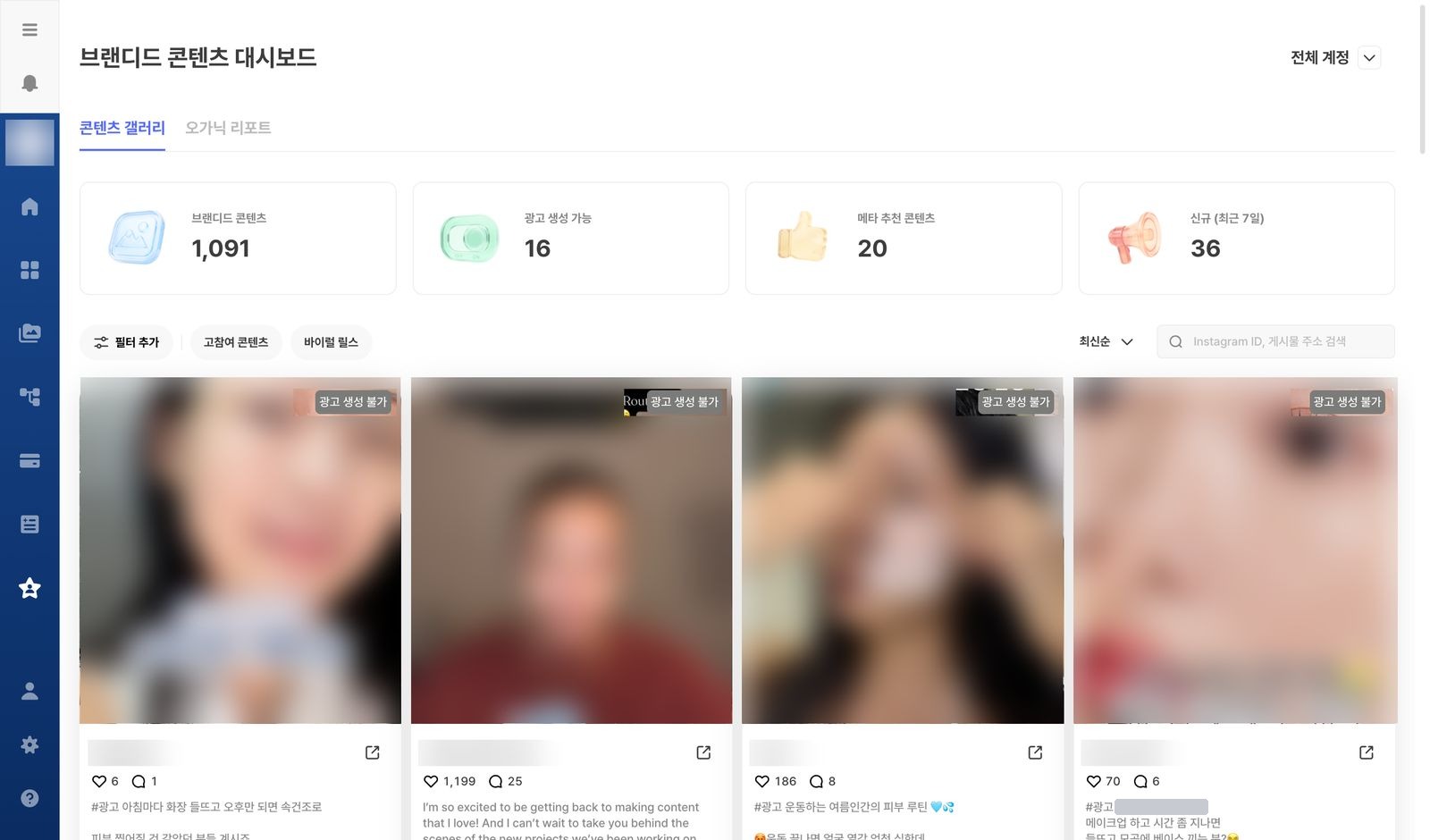
4. 3단계까지 마친 다음 날 오전 [브랜디드 콘텐츠 대시보드](https://help.xpert.lever.me/influencer_marketing/influencer_center/branded_dashboard.md)에 게시물이 보이면 셋업이 끝난 것입니다.
* 화면에 "수집된 데이터가 없습니다"가 표시되면 자산 관리에 메타 계정이 등록되어 있는지부터 확인해 주세요. 화면의 안내 버튼을 누르면 자산 관리 메뉴로 바로 이동합니다.
* 게시물이 보이지 않는다면 자주 묻는 질문의 [브랜디드 콘텐츠가 화면에 보이지 않아요](https://help.xpert.lever.me/influencer_marketing/influencer_center/faq.md) 항목을 확인해 주세요.
## 메타 광고계정이 이미 Xpert에 등록되어 있는 경우
1. 메타 비즈니스 설정에서 아래 **Xpert에 권한 부여 (메타)**의 표와 비교해, 되어 있지 않은 설정을 진행합니다. 광고계정 권한만 부여되어 있다면 게시물이 수집되지 않습니다.
2. 1단계를 마친 다음 날 오전 [브랜디드 콘텐츠 대시보드](https://help.xpert.lever.me/influencer_marketing/influencer_center/branded_dashboard.md)에 게시물이 보이면 셋업이 끝난 것입니다.
* 게시물이 보이지 않는다면 자주 묻는 질문의 [브랜디드 콘텐츠가 화면에 보이지 않아요](https://help.xpert.lever.me/influencer_marketing/influencer_center/faq.md) 항목을 확인해 주세요.
## Xpert에 권한 부여 (메타)
권한 부여는 Xpert가 아닌 **메타 비즈니스 설정**(business.facebook.com)에서 진행하며, 아래 네 곳의 권한이 모두 갖춰져야 게시물이 수집됩니다.
표의 Xpert 조직 자산은 [조직 자산 관리](https://help.xpert.lever.me/xpert_admin_page/xap/asset_mgmt.md)에서 메타 조직 자산을 등록할 때 로그인한 메타 계정이며, 메타 비즈니스 설정에서는 각 자산의 사람 목록에서 이 계정을 찾아 권한을 할당합니다.
광고계정, 페이스북 페이지, 인스타그램 계정을 Xpert 조직 자산에 할당하려면 광고주 비즈니스 포트폴리오의 관리 권한이 필요합니다. 대행사에서 진행하시는데 이 권한이 없다면, 광고주 쪽에서 비즈니스 포트폴리오 관리 권한을 가진 담당자에게 아래 표의 설정을 요청해 주세요.
| 자산 | 필요한 설정 |
| ---------------- | -------------------------------------- |
| 광고계정 | Xpert 조직 자산에 직접 권한 부여 |
| 페이스북 페이지 | Xpert 조직 자산에 부분 액세스의 `광고 및 인사이트` 권한 부여 |
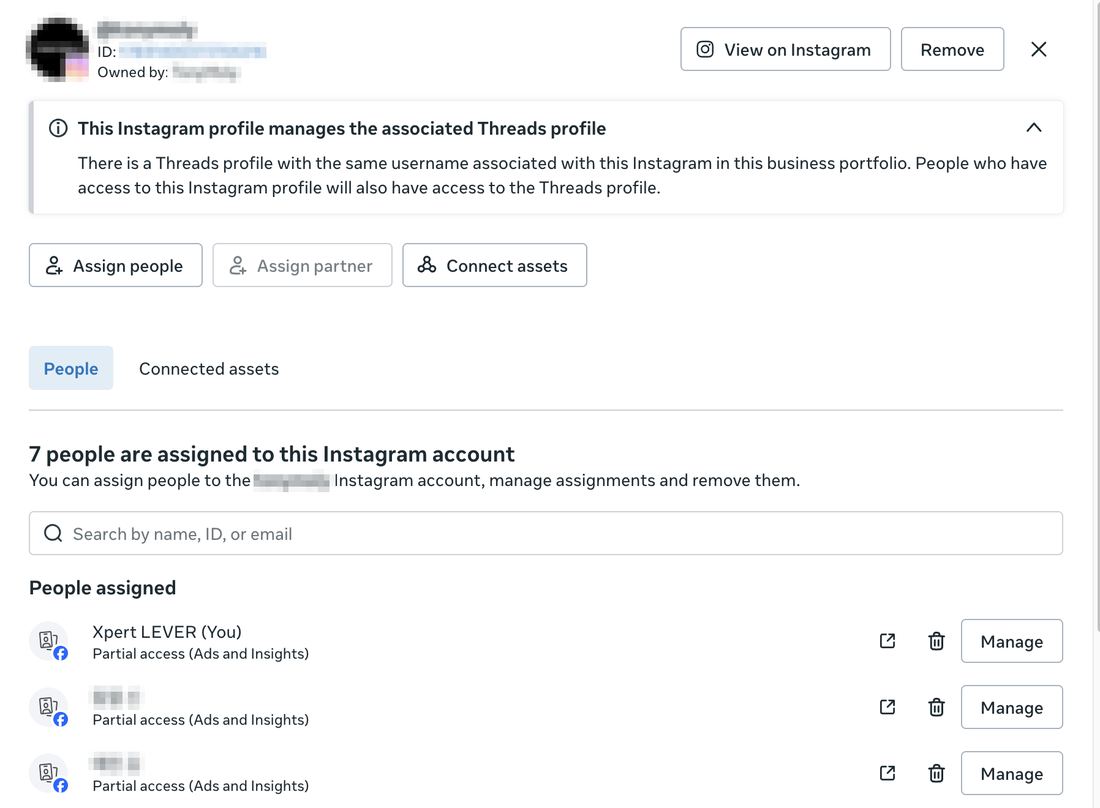
| 인스타그램 계정 | Xpert 조직 자산에 부분 액세스의 `광고 및 인사이트` 권한 부여 |
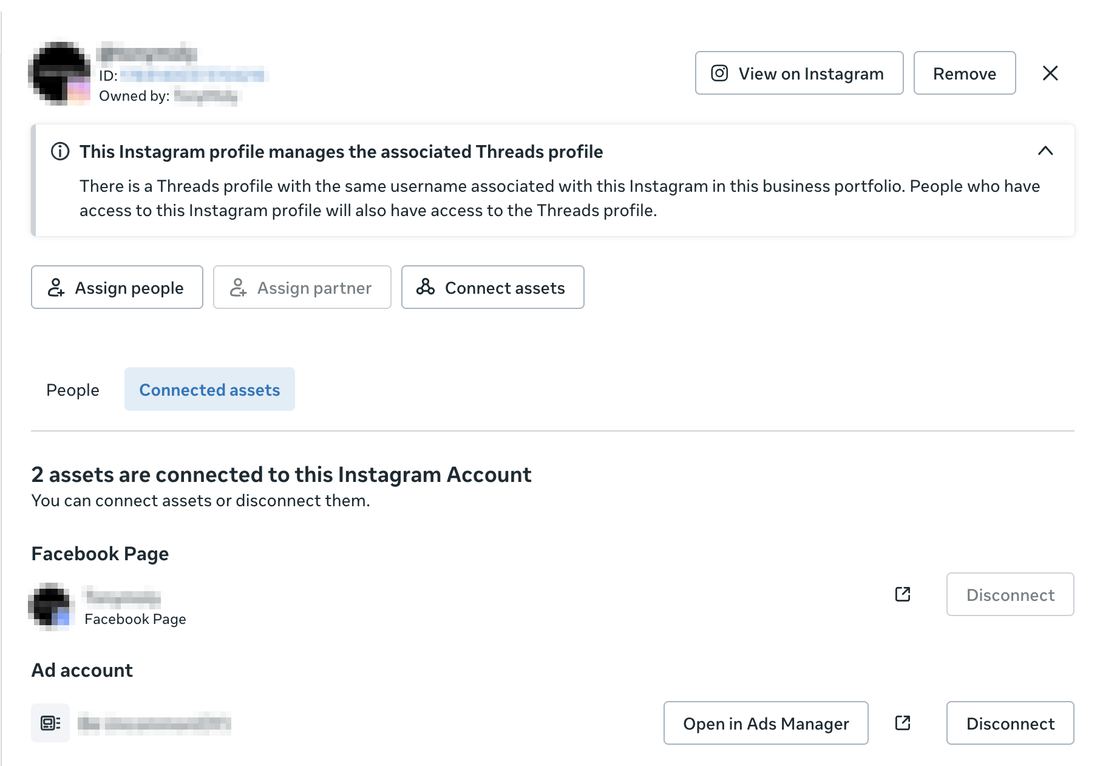
| 인스타그램 계정의 연결된 자산 | 페이스북 페이지와 광고계정 연결 |
{% hint style="danger" %}
광고계정, 페이스북 페이지, 인스타그램 계정이 같은 비즈니스 포트폴리오에 소속되어 있어도 권한은 상속되지 않아, 각 항목을 자산마다 하나씩 지정해 주셔야 합니다.
{% endhint %}
### 자산별 권한 부여
메타 비즈니스 설정에서 `계정`을 선택한 후 `광고 계정`과 `페이지`, `Instagram 계정`을 차례로 확인합니다. 각 자산을 선택한 후 `사람 할당`을 누릅니다.
목록에서 Xpert 조직 자산으로 등록한 계정을 찾아 선택합니다. 권한 화면에서 `부분 액세스`를 활성화한 후 `광고 및 인사이트` 권한을 선택합니다.
### 인스타그램 계정에 자산 연결
인스타그램 계정 화면의 `연결된 자산` 탭에서 페이스북 페이지와 광고계정이 연결되어 있는지 확인할 수 있습니다. 연결된 자산이 없다면 `자산 연결`로 추가해 주세요.
## 게시물 수집
위 준비를 마치면 Xpert가 06시, 12시, 15시, 19시(한국시간)에 하루 4회 게시물을 자동으로 수집합니다.
* 다음 수집 시각을 기다리지 않고 게시물을 수집하시려면 브랜디드 콘텐츠 대시보드에서 계정을 선택한 후 `재수집`을 선택해 주세요. 연결된 인스타그램 계정이 하나뿐이면 계정을 선택하지 않아도 `재수집`이 표시됩니다.
* `재수집`은 한 번이라도 수집된 적 있는 계정에서만 동작합니다. 오늘 처음 등록한 계정은 등록 다음 날 오전에 브랜디드 콘텐츠 대시보드에서 게시물이 수집되었는지 확인해 주세요.
## 데이터 갱신 주기
| 데이터 | 갱신 주기 |
| ------------------------------- | ---------------------------------------------------------------- |
| 브랜디드 콘텐츠 (게시물 · 댓글 · 오가닉 지표) | 하루 4회 06시 · 12시 · 15시 · 19시에 수집을 시작하며, 화면 반영까지 대략 20\~30분이 소요됩니다 |
| 인플루언서 계정 지표 (팔로워 · 게시물 수) | 브랜디드 콘텐츠와 함께 업데이트됩니다. 최근 90일 게시물 기준입니다 |
| 파트너십 광고 성과 (노출 · 클릭 · 광고비 · 매출) | 매일 1회 전체 데이터가 갱신되며, 새벽 3시 20분경 화면에 반영됩니다 |
| 캠페인 · 광고세트 · 광고 · 소재 목록 | 1시간마다 갱신되며, 결과에 따라 시트의 드롭다운과 광고 생성 화면의 선택 목록이 채워집니다 |
| Google Sheets 자동 동기화 | 하루 1회, 워크스페이스 타임존을 기준으로 갱신됩니다. 기본 갱신 시각은 09:00입니다 |
| 중복 광고 사후 감지 | 광고를 만든 뒤 3일 동안, 광고 목록을 수집할 때(1시간마다)와 Xpert가 광고를 활성화한 직후에 실행됩니다 |
## 타임존
화면의 모든 날짜와 시간, 광고가 자동으로 활성화·비활성화되는 시각은 **메타 광고계정에 설정된 타임존**을 따릅니다.
* 광고계정 타임존이 `Asia/Seoul`이면 모든 날짜가 한국시간(KST, UTC+9)으로 표시되고 적용됩니다.
* Google Sheets에 기입했거나 직접 입력하신 날짜(계약기간, 광고 시작일·종료일) 또한 광고계정의 타임존을 기준으로 적용됩니다.
* 날짜 선택 옆에 현재 적용 중인 타임존이 표시됩니다(예: `KST (UTC+9)`).
준비가 끝났다면 [첫 광고 만들기](https://help.xpert.lever.me/influencer_marketing/influencer_center/branded_dashboard/first_ad.md)에서 게시물을 선택해 광고를 만드는 과정을 확인할 수 있습니다.